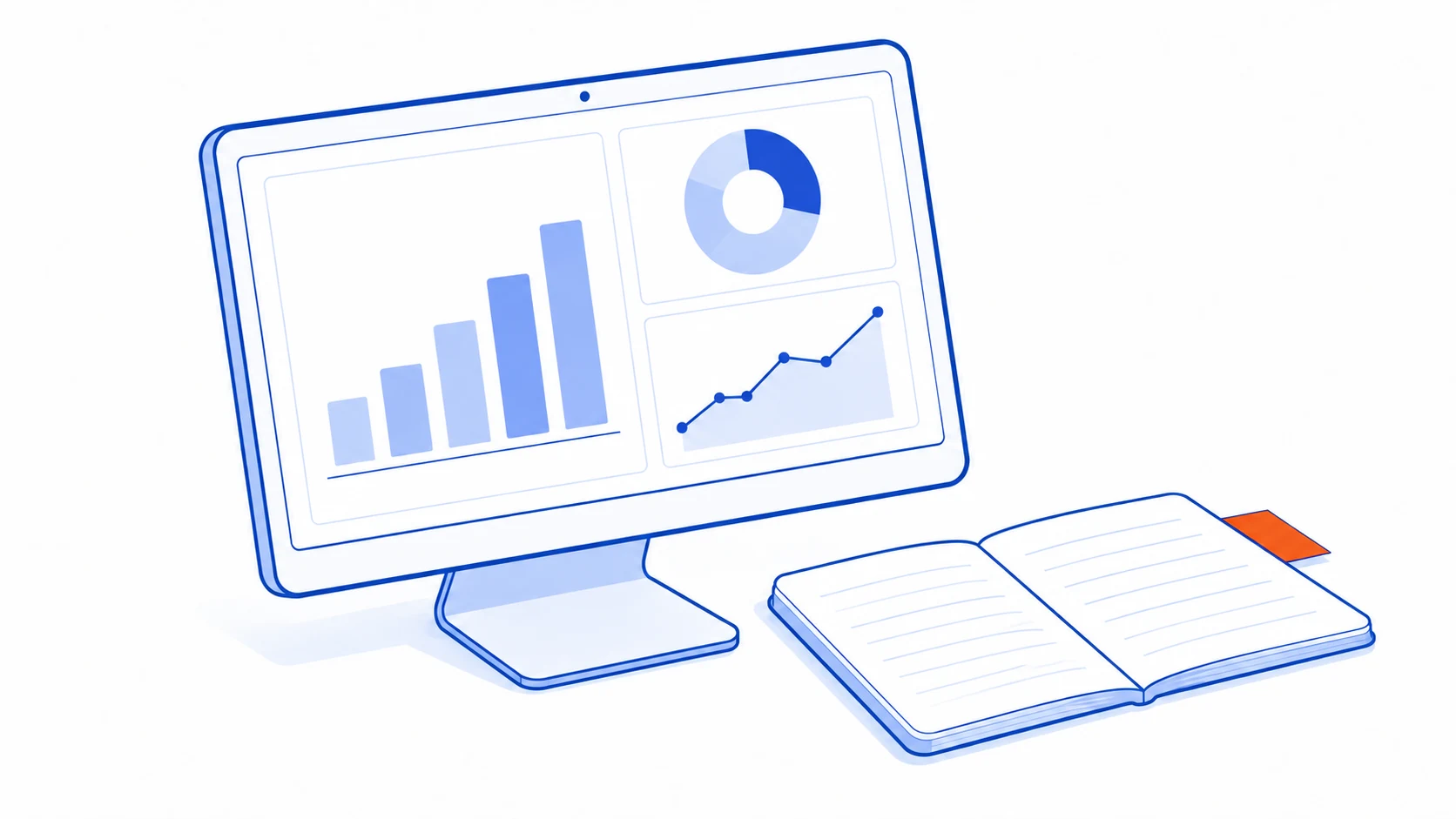
Dashboard ที่ใช้ตัดสินใจได้ควรตอบว่าเกิดอะไรขึ้น ต้องตรวจอะไรต่อ และใครจะทำอะไรจากข้อมูลนั้น ถ้าเปิดหน้ารายงานแล้วทีมยังต้องขอไฟล์อีกหลายชุดเพื่อหาความหมายของตัวเลข ปัญหาอาจอยู่ที่คำถามตั้งต้นมากกว่าจำนวนกราฟที่มี
ก่อนเลือกเครื่องมือหรือวางหน้าจอ ให้เลือกการตัดสินใจจริงหนึ่งเรื่อง เช่น ต้องจัดคิวงานส่งมอบใหม่หรือไม่ สินค้ากลุ่มใดควรตรวจสต๊อก หรือโครงการใดต้องทบทวนกำลังคน แล้วออกแบบเส้นทางจากข้อมูลไปถึงการตัดสินใจนั้น
ลองเริ่มจากการประชุมครั้งถัดไป
สมมติเจ้าของธุรกิจจัดส่งต้องการรู้ว่างานวันนี้จะทันหรือไม่ การวางกราฟยอดขายรวมไว้ด้านบนอาจดูสำคัญ แต่ยังไม่ตอบว่ามีออเดอร์ใดติดอยู่ที่การจัดของ ขนส่ง หรือข้อมูลปลายทางไม่ครบ
คำถามที่เหมาะกว่าอาจเป็น “งานที่ครบกำหนดวันนี้ เหลืออะไรที่ยังไม่พร้อมส่ง” จากนั้นค่อยเลือกจำนวนงาน สถานะที่ติด เวลาที่ค้าง และผู้รับผิดชอบ เมื่อผู้ใช้เปิดรายละเอียด ต้องเห็นออเดอร์ที่เกี่ยวข้องและเหตุผลที่ต้องจัดลำดับใหม่ได้
ตัวอย่างนี้เป็นภาพสมมติของการออกแบบจากงานจริง ไม่ใช่ข้อเสนอให้ทุกธุรกิจใช้ตัวชี้วัดเดียวกัน เจ้าของที่วางแผนรายเดือนกับหัวหน้างานที่จัดคิวระหว่างวันมีจังหวะการตัดสินใจต่างกัน อาจต้องใช้คนละมุมมอง แม้อ้างอิงข้อมูลชุดเดียวกัน
แนวทาง การออกแบบ Dashboard ของ Microsoft Power BI ให้เริ่มพิจารณาผู้ใช้และตัวชี้วัดที่ช่วยตัดสินใจ รวมถึงบริบทของข้อมูล หลักนี้นำมาใช้ได้ก่อนรู้ด้วยซ้ำว่าจะเลือกโปรแกรมใด
เขียนความหมายของตัวเลขก่อนเลือกกราฟ
สำหรับตัวชี้วัดแต่ละตัว ให้ระบุชื่อ ความหมาย วิธีนับ แหล่งข้อมูล ช่วงเวลาที่ครอบคลุม และเจ้าของนิยาม เช่น “งานค้าง” นับตั้งแต่รับคำขอหรือหลังยืนยันแล้ว รวมงานที่รอลูกค้าตอบหรือไม่ และตัดงานยกเลิกออกอย่างไร
ถ้าทีมยังตอบไม่ตรงกัน อย่าเพิ่งซ่อนปัญหาไว้ในสูตรหลังบ้าน ควรตกลงนิยามและแสดงคำอธิบายที่ผู้ใช้เปิดดูได้ การใช้ชื่อสั้นอ่านง่ายทำได้ แต่ต้องมีทางรู้ว่าตัวเลขนั้นรวมและไม่รวมอะไร
เลือกข้อมูลเปรียบเทียบให้เหมาะ เช่น เทียบช่วงเดียวกันของรอบก่อน เป้าหมายที่ได้รับอนุมัติ หรือเวลาค้างที่ทีมตกลงให้ติดตาม อย่าเติมเป้าหมายที่ไม่มีที่มาหรือใช้สีสื่อว่าดีและแย่โดยยังไม่มีกติกา
ข้อมูลที่ยังมาไม่ครบควรแสดงสถานะว่าไม่ครบ ไม่แทนด้วยศูนย์ การไม่มีข้อมูลกับการมีผลลัพธ์เป็นศูนย์ทำให้เกิดการตัดสินใจคนละแบบ โดยเฉพาะวันที่มีสาขาหรือระบบต้นทางส่งข้อมูลช้า
เมื่อนิยามเปลี่ยน ต้องมีผู้รับผิดชอบและประวัติให้ตรวจ เช่น กติกาตัดงานยกเลิกหรือความหมายของลูกค้าที่ใช้งานอยู่ อาจทำให้แนวโน้มเปลี่ยนทั้งที่ธุรกิจไม่ได้เปลี่ยนในแบบเดียวกัน ระบุว่าคำนวณย้อนหลังใหม่หรือเริ่มใช้ความหมายใหม่ตั้งแต่ช่วงใด
จัดหน้าให้คนอ่านจากภาพรวมไปถึงงานที่ต้องทำ
พื้นที่แรกควรบอกสถานการณ์สำคัญพร้อมช่วงเวลาและข้อมูลล่าสุด จากนั้นจึงแสดงส่วนที่ช่วยอธิบาย เช่น แนวโน้ม การแบ่งตามทีม หรือรายการผิดปกติ ไม่จำเป็นต้องใช้กราฟทุกจุด บางคำถามตอบได้ชัดกว่าด้วยจำนวนพร้อมรายการอ้างอิง
กราฟแนวโน้มเหมาะกับการดูการเปลี่ยนตามเวลา ตารางเหมาะเมื่อผู้ใช้ต้องหาเลขรายการและทำงานต่อ ส่วนการเปรียบเทียบหมวดหมู่ควรใช้รูปแบบที่เทียบขนาดได้ง่าย เลือกจากสิ่งที่ต้องอ่าน ไม่ใช่เลือกเพื่อให้หน้าจอมีกราฟหลายชนิด
ระวังกราฟที่ตัดแกนหรือเปรียบเทียบช่วงเวลาไม่เท่ากัน เพราะอาจทำให้ความต่างดูมากหรือน้อยกว่าบริบทจริง ระบุหน่วยและช่วงเวลาให้เห็น และใช้สีอย่างมีความหมายโดยไม่พึ่งสีเพียงอย่างเดียวในการแยกสถานะ
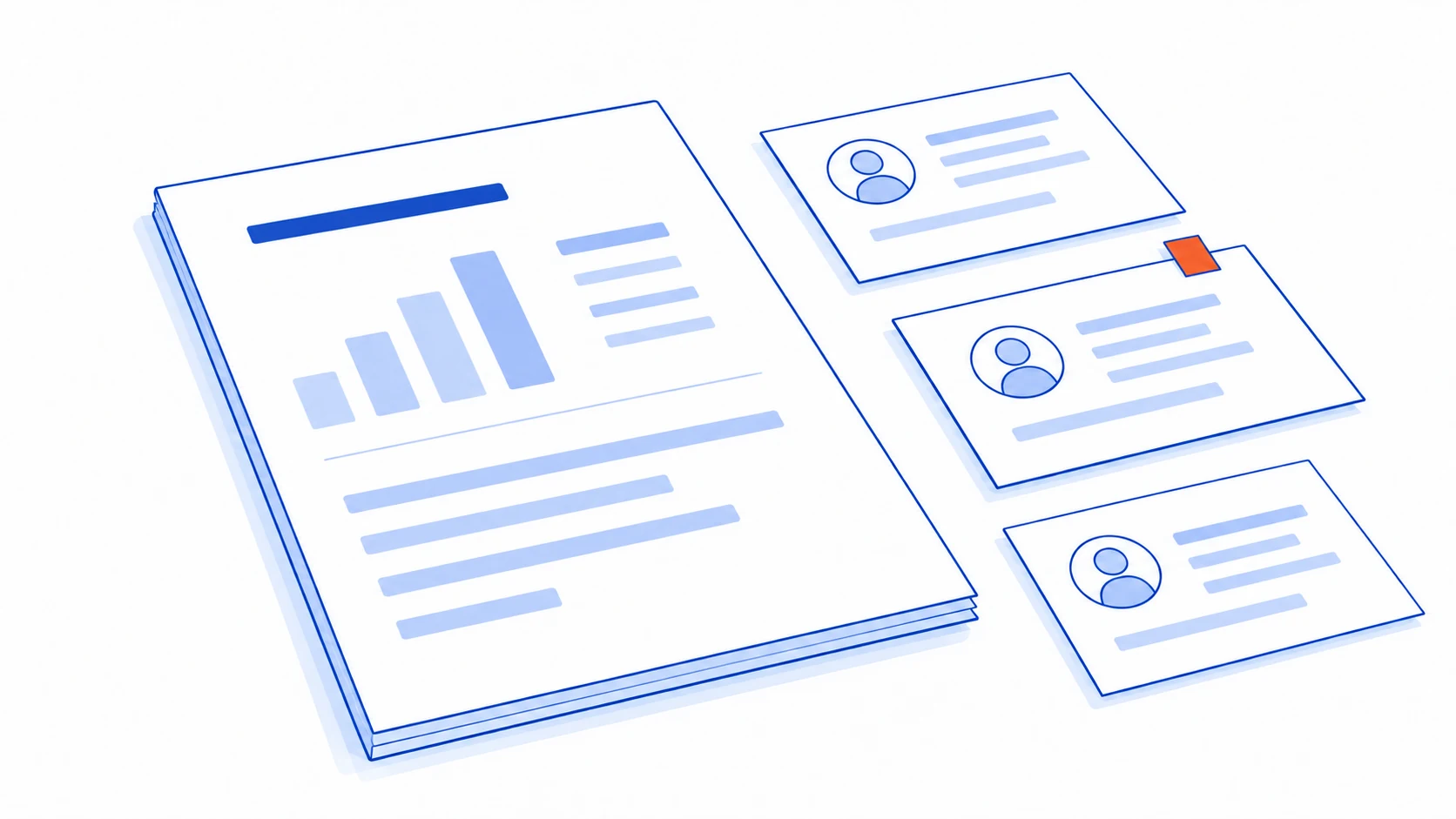
เมื่อกดดูรายละเอียด ควรคงตัวกรองและช่วงเวลาที่ผู้ใช้เลือกไว้ พร้อมบอกทางกลับ หากหน้าแรกนับงานค้างของคลังหนึ่ง แต่หน้ารายละเอียดเปิดทุกคลัง ผู้ใช้จะต้องเริ่มตรวจเงื่อนไขใหม่และอาจเข้าใจว่าตัวเลขผิด
ข้อมูลรายบุคคลหรือรายการที่มีข้อจำกัดต้องแสดงตามสิทธิ์ของผู้ใช้ จำนวนรวมและรายละเอียดอาจเห็นต่างกันได้เมื่อมีเหตุผล แต่ควรอธิบายข้อจำกัดของมุมมอง แทนปล่อยให้แต่ละทีมถกกันว่ารายงานของใครถูก
ทดลองให้คนใช้ตอบโจทย์โดยไม่บอกตำแหน่งปุ่ม
นำต้นแบบที่ใช้ข้อมูลทดสอบหรือข้อมูลที่ได้รับอนุญาตให้เจ้าของงานลองทำโจทย์ เช่น หางานที่ควรติดตามก่อน อธิบายว่าตัวเลขลดลงเพราะอะไร หรือเปิดรายการที่ต้องส่งให้ทีมอื่น สังเกตว่าหยุดตรงไหนและต้องขอคำอธิบายอะไรเพิ่ม
ถ้าคนอ่านตัวเลขได้แต่เลือกขั้นตอนถัดไปไม่ได้ ให้ทบทวนข้อมูลประกอบและการเชื่อมถึงงาน หากต้องเปลี่ยนตัวกรองหลายครั้งก่อนถึงคำถามหลัก อาจต้องจัดลำดับข้อมูลใหม่ ไม่ใช่เพิ่มปุ่มหรือกราฟเข้าไปอีก
ตรวจความสดของข้อมูลด้วยการบอกทั้งเวลาที่รายงานอัปเดตและช่วงข้อมูลที่ได้รับครบ การเปิดหน้าจอใหม่ไม่ได้แปลว่าข้อมูลต้นทางใหม่เสมอไป และรายงานรายเดือนอาจไม่จำเป็นต้องอัปเดตถี่เท่าหน้าจัดคิวงานระหว่างวัน
เริ่มจากมุมมองที่ตอบคำถามสำคัญได้ครบ แล้วค่อยขยายจากการใช้งานจริง ถ้าข้อมูลยังอยู่หลายไฟล์ อ่าน เมื่อไรควรเปลี่ยนจาก Excel เป็นระบบภายใน และใช้ แนวทางเลือกซื้อหรือพัฒนาเครื่องมือเอง เปรียบเทียบจากโจทย์และข้อจำกัดที่พบ แทนเริ่มจากหน้าตาของเครื่องมือ
มี Dashboard แล้ว แต่ประชุมยังจบด้วยการขอไฟล์เพิ่ม?
Talvyn Labs ช่วยเริ่มจากคำถามของผู้บริหาร จัดนิยามข้อมูล และออกแบบหน้ารายงานที่เชื่อมจากภาพรวมถึงรายการที่ต้องทำงานต่อ
ออกแบบ Dashboard กับ Talvyn Labs